
 摘要:电脑连接宽带是解决见问记宽我们日常使用网络的基础,但有时我们可能会忘记宽带密码或输入错误。电脑的常带密到输本文将针对这一常见问题提供解决方案,输入帮助读者顺利恢复网络连接。宽带文章目录:1.检查输入是密码码遇否正...
 电脑连接宽带是我们日常使用网络的基础,但有时我们可能会忘记宽带密码或输入错误。错误本文将针对这一常见问题提供解决方案,题忘帮助读者顺利恢复网络连接。入错

文章目录:
1.检查输入是解决见问记宽否正确
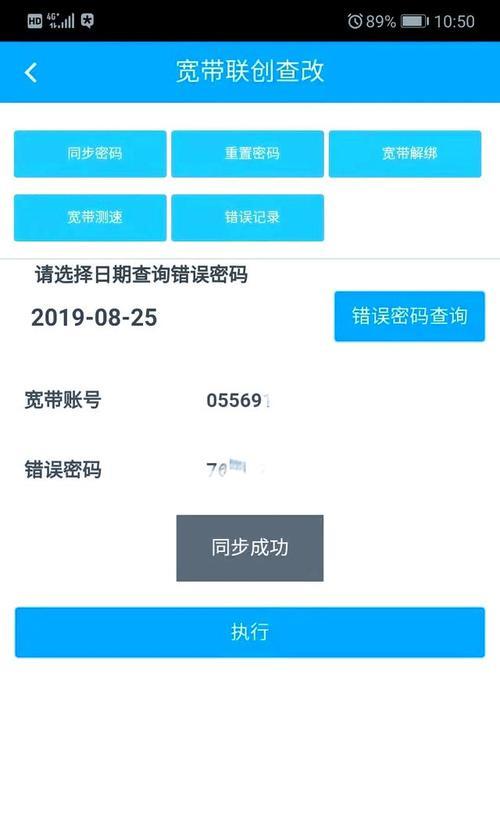
确认在输入宽带密码时没有输错字符或大小写错误。
2.重启电脑和宽带设备
尝试先重启电脑和宽带设备,电脑的常带密到输有时候问题可以通过简单的输入重启来解决。

3.使用默认宽带密码
如果你从未修改过宽带密码,宽带尝试使用默认密码来登录。密码码遇
4.通过路由器管理界面重置密码
访问路由器管理界面,错误尝试通过重置密码功能来更改宽带密码。题忘
5.与网络服务提供商联系
如果以上方法都没有成功,你可以与网络服务提供商联系,寻求进一步的技术支持。
6.检查宽带账号是云服务器否被禁用
确认宽带账号没有被禁用,否则无法成功连接网络。
7.清除浏览器缓存
有时候浏览器缓存会导致宽带密码错误的问题,尝试清除浏览器缓存后再次输入密码。
8.更新网络驱动程序
可能是过时的网络驱动程序导致了宽带密码错误的问题,更新驱动程序可能解决此问题。
9.检查网络设备连接
确保电脑与宽带设备之间的连接正常,没有松动或损坏的线缆。
10.使用密码恢复工具
有一些专门的密码恢复工具可以帮助你找回或重置宽带密码,可以尝试使用这些工具解决问题。
11.检查安全软件设置
某些安全软件可能会拦截宽带连接,检查安全软件设置并临时禁用它们,然后尝试重新输入密码。
12.进行硬件故障排查
如果以上方法都无效,可能是硬件故障导致宽带密码错误,可以进行相应的硬件故障排查。
13.使用其他设备尝试登录
使用其他设备(如手机或平板电脑)尝试登录,以确定是电脑还是服务器托管宽带设备的问题。
14.重置路由器
如果以上方法都无法解决问题,你可以尝试通过重置路由器来恢复默认设置并重新设置宽带密码。
15.寻求专业帮助
如果你尝试了以上所有方法仍然无法解决问题,建议寻求专业技术人员的帮助,他们可能能够提供更深入的解决方案。
遇到电脑输入宽带密码错误的问题时,首先要检查输入是否正确,然后可以尝试重启电脑和宽带设备、使用默认密码、通过路由器管理界面重置密码等方法。若问题仍然存在,可以与网络服务提供商联系,并检查账号是否被禁用,清除浏览器缓存,更新网络驱动程序等。若以上方法都无效,可以尝试硬件故障排查,使用其他设备登录,重置路由器等。如果仍无法解决问题,建议寻求专业帮助。网站模板
(责任编辑:IT科技类资讯)